
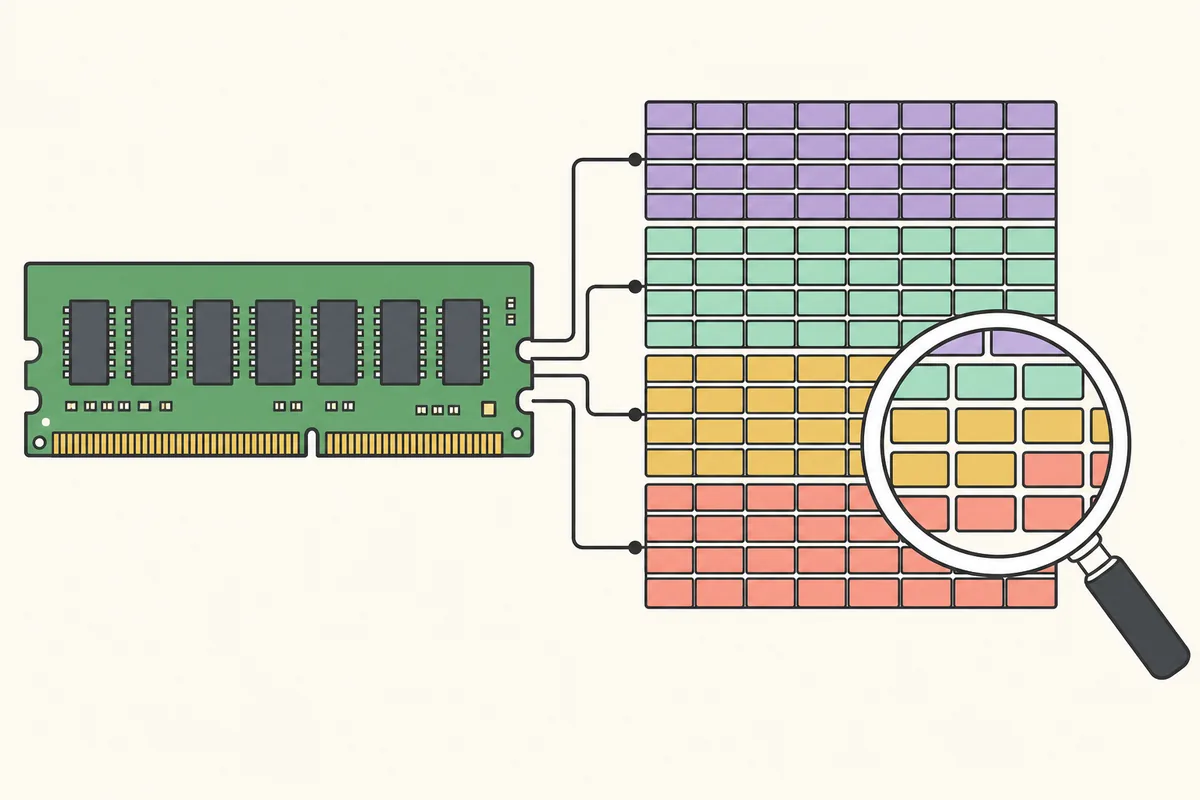
Abra como administrador, atualize Use Counts e identifique a maior categoria relevante. Siga Process Private em Processes, Mapped File em File Summary e estados de páginas em Physical Pages. Salve snapshots antes e depois do mesmo evento para distinguir cache normal de crescimento persistente.
O que cada aba do RAMMap responde
Use Counts é o ponto inicial porque cruza categorias de uso com estados de página. Processes distribui páginas por processo e ajuda quando Process Private domina. Priority Summary mostra cache Standby por prioridade. Physical Pages lista páginas físicas individualmente, e Physical Ranges descreve intervalos de memória. Essas visões são detalhadas; filtre a investigação com uma pergunta clara antes de percorrê-las.
File Summary agrupa memória mapeada por arquivo e permite localizar imagens, bancos, arquivos de dados ou outros caminhos que explicam Mapped File. File Details aprofunda a distribuição de um arquivo selecionado. Um total grande pode ser cache útil e recuperável. Só combine o caminho com lentidão, pressão ou padrão de crescimento antes de atribuir culpa a um arquivo.
Comparar snapshots sem tirar conclusões erradas
Salve um estado em repouso, execute a ação reproduzível e salve outro estado no ponto definido. Registre também métricas de desempenho, porque dois snapshots mostram distribuição, não necessariamente impacto. Repita o ciclo para separar aquecimento de cache de crescimento contínuo. Se os valores estabilizam e o sistema não sofre pressão, o uso elevado pode ser simplesmente a carga ocupando RAM disponível.
Não some colunas e linhas como se fossem conjuntos independentes: elas são duas classificações das mesmas páginas. Evite também comparar RAMMap diretamente com um único número do Gerenciador de Tarefas sem alinhar definições. Ao compartilhar um resultado, informe aba, linha, coluna, unidade, horário e carga. Essa precisão transforma uma captura visual em evidência que outra pessoa consegue revisar.
Como interpretar uma análise do RAMMap
O RAMMap mostra a memória física do Windows por uso e por estado. Um número alto, isoladamente, não representa falha: o Windows ocupa RAM ociosa com cache para acelerar leituras e pode recuperar muitas páginas Standby quando um aplicativo precisa de espaço. A análise precisa relacionar o valor a um sintoma reproduzível, como paginação contínua, lentidão, erro de alocação ou crescimento que não volta ao normal.
Comece na aba Use Counts e compare Active, Standby, Modified, Free e Zeroed. Depois abra a visão que corresponde à categoria elevada. Processes detalha memória privada por processo, File Summary associa páginas mapeadas a arquivos e Physical Pages examina páginas individuais. Essa ordem evita comparar contadores com definições diferentes ou tratar cache recuperável como se fosse memória permanentemente perdida.
Salve um snapshot antes de qualquer alteração e registre horário, versão do Windows, versão do RAMMap e carga em execução. Capture outro snapshot no mesmo ponto de uma repetição controlada. Duas imagens de cargas diferentes podem exibir totais muito distintos sem revelar causa. Uma comparação reproduzível, com a mesma entrada e o mesmo intervalo, vale mais do que simplesmente tentar reduzir todos os números.
Conceitos de memória usados pelo RAMMap
Active identifica páginas atualmente necessárias e não imediatamente disponíveis para outro uso. Standby mantém dados válidos em cache que podem ser reutilizados ou substituídos sob pressão. Modified contém páginas alteradas que precisam ser gravadas antes do reaproveitamento. Free reúne páginas livres ainda não zeradas, enquanto Zeroed já foi limpo para uma nova alocação segura. O equilíbrio entre estados muda conforme a carga.
Process Private é memória privada de processos; Mapped File vem de mapeamentos apoiados por arquivos. Paged Pool e Nonpaged Pool pertencem ao kernel e a drivers. O Nonpaged Pool precisa permanecer na RAM, ao passo que o Paged Pool pode, em princípio, ser paginado. Como os proprietários e ciclos de vida diferem, esvaziar Standby não corrige crescimento de pool causado por um driver.
Working Set, commit e RAM física não são sinônimos. Working Set é o subconjunto de páginas virtuais atualmente residente para um processo. Commit é a promessa do Windows de fornecer RAM ou arquivo de paginação para páginas privadas. Reduzir um Working Set pode baixar o valor residente por alguns instantes sem remover a alocação ou o commit. Sempre nomeie o contador exato no relatório.
Fluxo seguro e reproduzível
Baixe o RAMMap somente pela página Microsoft Sysinternals ou pela ID exata Microsoft.Sysinternals.RAMMap no WinGet. Verifique a assinatura digital da Microsoft após transferências indiretas. Em 13 de julho de 2026, o SHA256 verificado do ZIP v1.63 era 6536A8107A3FB391E4443F2742366067341A7DA50DE89F99CA0B2390120DD0CC. O hash identifica bytes exatos; a assinatura também vincula o arquivo ao editor.
Na maioria dos computadores Intel e AMD, execute RAMMap64.exe. RAMMap64a.exe é destinado ao Windows on ARM, e RAMMap.exe atende ao Windows de 32 bits. Extraia todo o ZIP antes de abrir como administrador. O utilitário é portátil e não instala um serviço de otimização permanente, mas precisa de elevação para consultar dados completos de memória física em todo o sistema.
Altere apenas uma variável por teste. Salve o trabalho, mantenha versão do aplicativo, entrada, armazenamento e método de medição constantes, e registre tempo, I/O e resposta. Um aumento imediato em Free não prova melhoria duradoura. Quando os mesmos arquivos forem acessados novamente, o cache será reconstruído e o valor anterior poderá retornar como parte normal do gerenciamento do Windows.
Limites do que o RAMMap resolve
O RAMMap é uma ferramenta de diagnóstico, não um limpador automático de RAM. Ele revela proprietários, estados e arquivos associados a páginas físicas, salva snapshots e permite esvaziar listas em experimentos controlados. Complementa Gerenciador de Tarefas e Monitor de Recursos, mas não substitui depurador, teste de hardware, análise de driver ou planejamento de capacidade para uma carga que realmente excede a memória instalada.
Se uma categoria cresce, siga o proprietário. Para Process Private, identifique o processo e a ação que dispara o aumento. Para Mapped File, use File Summary e File Details. Para Nonpaged Pool, avance para PoolMon e diagnóstico de drivers. Para esgotamento de commit, revise processos, serviços e arquivo de paginação. Limpar uma lista não relacionada geralmente muda apenas a aparência da distribuição.
Separe observação de conclusão. Um snapshot descreve um instante e não demonstra sozinho causa, vazamento ou tendência. Colete medidas antes, durante e depois do mesmo evento, repetindo quando possível. Em um sistema de produção com travamentos, perda de dados ou pressão persistente, preserve as evidências e acione o suporte responsável em vez de automatizar comandos Empty ou desativar proteções.
Considere também a capacidade total do computador e a escala da categoria. O mesmo cache absoluto pode indicar pressão em uma máquina pequena e ser normal numa estação com muita RAM. Correlacione o período com falhas de página, uso de commit e latência de disco no Monitor de Desempenho. O RAMMap oferece a classificação detalhada; a série temporal mostra se a condição foi breve, cíclica ou persistente. Registre a unidade e mantenha o arquivo original para que outra pessoa possa repetir a comparação sem depender de uma captura isolada.
Perguntas sobre como usar RAMMap
Por qual aba devo começar?
Use Counts, para classificar uso e estado antes de seguir ao processo ou arquivo responsável.
Como encontro um arquivo no cache?
Abra File Summary, ordene pelo total relevante e use File Details para aprofundar.
Posso usar RAMMap em tempo real?
Atualize e salve snapshots em pontos definidos; atualizações contínuas sem contexto podem confundir variação normal com tendência.
Baixar RAMMap v1.63
Obtenha o ZIP atual e assinado diretamente do Microsoft Sysinternals.