Use Countsで対象のページリストを特定するまで何も変更しません。この RAMMap キャッシュ削除 テスト では、Empty Standby Listを使う前に有用なキャッシュとディスク読み込みへの影響を確認します。作業とスナップショットを保存し、定期最適化として自動実行しないでください。
キャッシュ削除前にメモリ圧迫を確認
Windowsは未使用のRAMを意図的にキャッシュへ使います。StandbyやMapped Fileが多いと将来の読み込みが速くなり、アプリが必要とすれば通常は再利用できます。タスク マネージャーの完全な空きが少ないだけでは問題の証拠になりません。
Use CountsでActive、Standby、Modified、Free、Zeroedを比較します。持続する圧迫、ページング、応答低下、再現可能な失敗を探します。大きい値がStandbyなどの状態か、Process Private、Mapped File、Nonpaged Poolなどの用途かを区別します。
- 開いている作業を保存し、時間依存の処理を停止します。
- RAMMapを更新し、変更前スナップショットを保存します。
- 正確な症状と負荷を書きます。
- 試験では1つのリストだけ変更します。
- 症状の改善と再発を測定します。
RAMMapの各Emptyオプションの動作
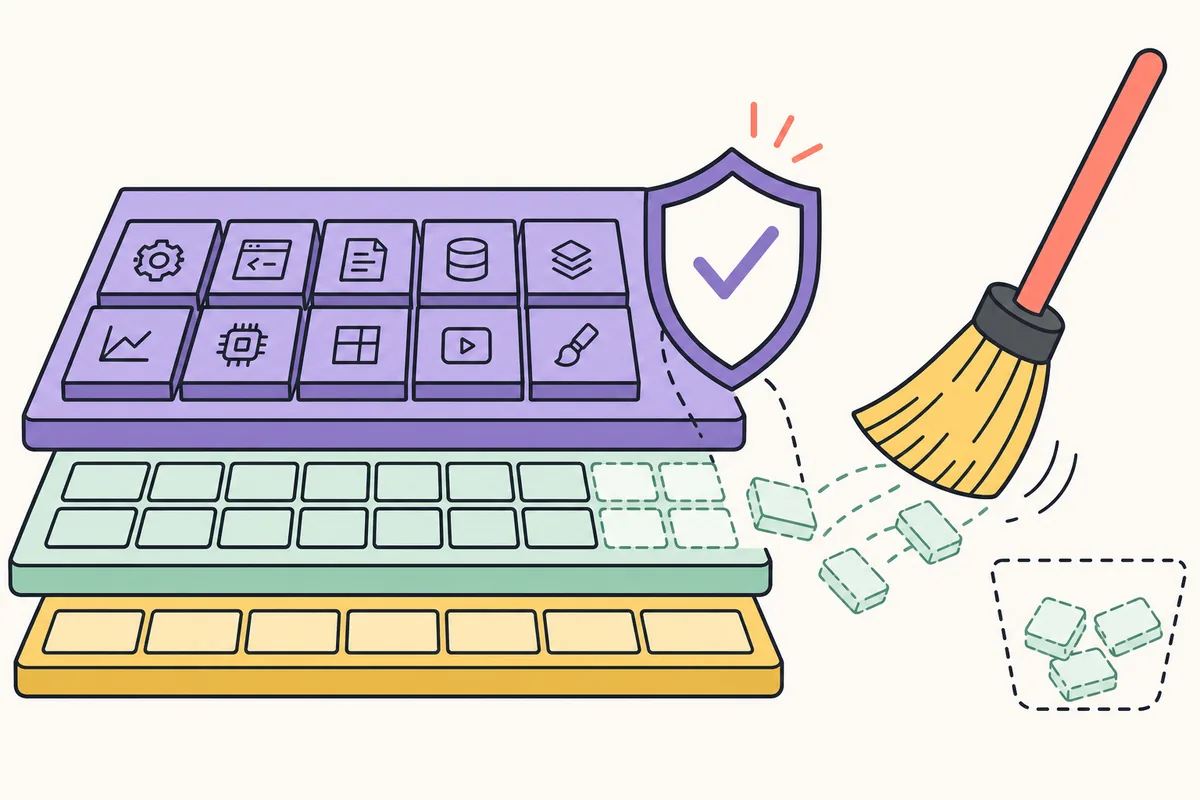
リリースにより名前は少し変わりますが、重要なのは対象です。ワーキングセットのTrimは常駐ページの解放を要求し、Standby操作は再利用待ちのキャッシュを破棄し、Modified操作は書き込みが必要なページを処理します。どの操作もRAMを追加せず、繰り返す割り当て元を修正しません。
| コマンド | 変わる内容 | 試験で役立つ場面 | 想定される影響 |
|---|---|---|---|
| Empty Working Sets | プロセスの常駐ページを整理 | 常駐ページを外した後のアプリ動作を試験 | ページが再読み込みされ一時停止する場合がある |
| Empty System Working Set | システムワーキングセットの一部を整理 | 限定したサポートまたはカーネルキャッシュ試験 | システムのI/Oが増える場合がある |
| Empty Standby List | 再利用可能なStandbyキャッシュを破棄 | コールド読み込み試験やStandbyの影響確認 | 以前のキャッシュを再度読み込む |
| Empty Priority 0 Standby List | 優先度0のStandbyを対象 | 優先度0が関係する狭い試験 | 有用なキャッシュも失われる |
| Empty Modified Page List | Modifiedページの処理を要求 | Modifiedの蓄積に関する専門診断 | ストレージ書き込みが発生し一般清掃には不適切 |
RAMMap キャッシュ削除 テストの実行方法
コールドキャッシュ試験が必要なら基準を記録します。RAMMapを管理者で開き、スナップショットを保存し、Empty Standby Listを1回だけ選び、終了を待ちます。Use Countsを更新して目的のリストが変わったことを確認し、同じ負荷の時間、I/O、応答を測ります。
FreeやZeroedの即時増加を恒久的な性能向上と解釈しません。同じファイルが必要ならWindowsは再びキャッシュします。Standbyを繰り返し空にすると追加読み込みが発生し、キャッシュ数値だけが不自然に低くなります。
この RAMMap キャッシュ削除 テスト では、通常の温かいキャッシュと、記録したStandby整理後の2回を比較します。アプリ版、入力、ストレージ、計時方法を固定します。同等状態へ戻してから再試験します。結果はキャッシュ読み込みの価値を示しますが、日常的な削除が速いという証明ではありません。
- 変更前を保存
File > Saveを使い、負荷の状態を記録します。
- 1つのコマンドを選択
Standbyが試験対象の場合だけEmpty Standby Listを選びます。
- 更新して確認
目的の合計だけが変わったことを確認し、グラフを整えるため他を変更しません。
- 負荷を再実行
元の症状が変わるか、キャッシュが自然に戻るか測ります。
Empty Working Setsでアプリが遅くなる理由
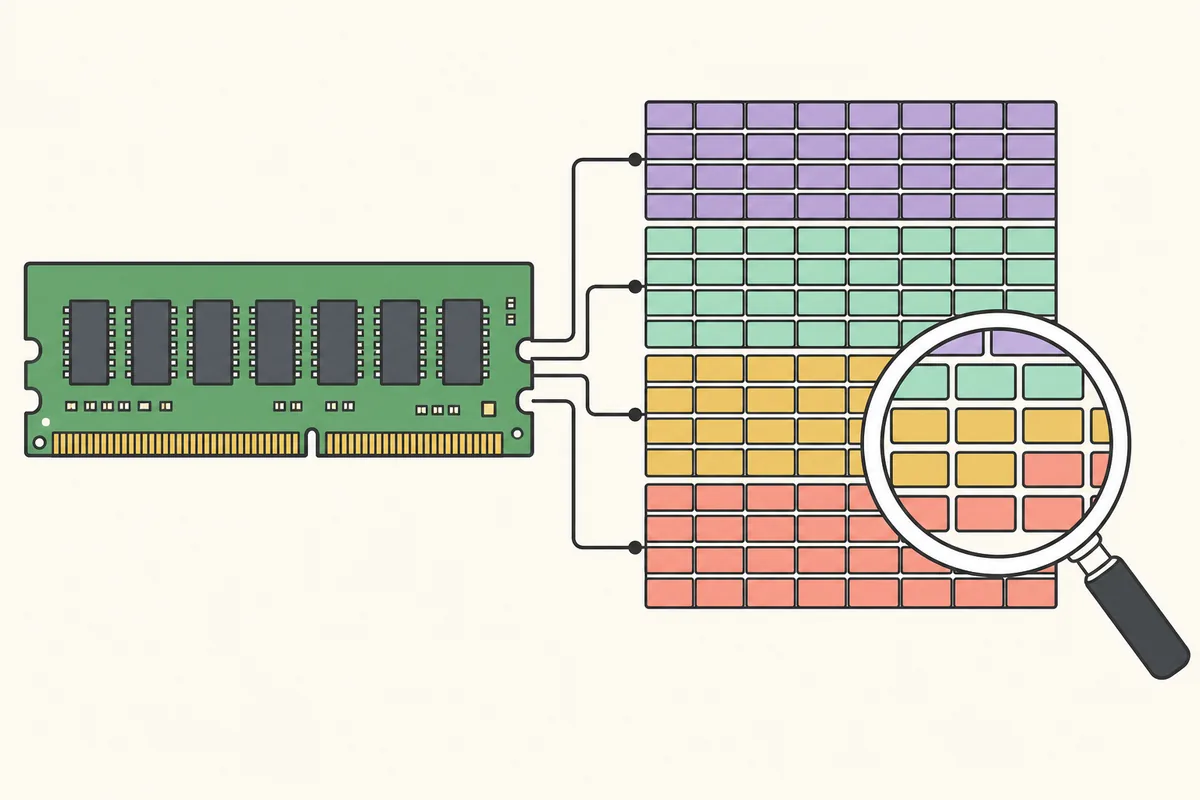
プロセスのワーキングセットは、仮想ページのうち物理メモリに常駐する部分です。整理すると常駐値はすぐ減りますが、基になる割り当てやコミットは残る場合があります。プロセスがページへ再アクセスすると、Windowsはフォールトを処理して必要なデータを戻します。
常駐性を試す場合だけ使います。メモリ割り当てを続けるプロセスの修正にはなりません。Private使用量が再現可能に増える場合は、すべてのプロセスを整理せず、対象のコミット、割り当て、負荷を調べます。
整理後のワーキングセットが小さくてもリーク修正の証明ではありません。その時点で常駐ページを外したことだけを示します。
RAMMap キャッシュ削除 を自動化しない
定期的なStandby整理やリアルタイムメモリクリーナーはWindowsのキャッシュ方針と競合します。診断に必要な時間変化を隠し、ストレージ活動を増やし、ベンチマークを不安定にします。本当にメモリ不足なら、割り当てるプロセス、ドライバー、負荷、容量を直します。
この RAMMap キャッシュ削除 テスト では、コマンド、Windowsビルド、RAMMap版、搭載メモリ、時間を記録します。日常利用ではWindowsにStandby管理を任せます。状態変更前にRAMMapの使い方で原因を追跡します。
キャッシュ削除が誤った対処になる場合
Nonpaged Poolの増加、Driver Locked、アプリのコミット枯渇、実際の物理容量不足に対してリストを空にしません。Standby整理では原因を直せず、見出しの数値だけ一時的に変わります。
再発問題の証拠を集める直前にも変更しません。スナップショットとカウンターを保存し、原因分類を特定します。Mapped Fileが多ければFile Summary、Process PrivateならProcesses、カーネルプールならプールとドライバー診断へ進みます。
RAMMap キャッシュ削除 よくある質問
どのEmptyを使いますか
初期状態ではどれも使いません。この RAMMap キャッシュ削除 テスト では定義した診断が特定リストを対象にするときだけ選びます。Empty Standby Listはコールド試験用で、常用最適化ではありません。
Standbyを空にして安全ですか
通常はファイルを削除しませんが、有用なキャッシュを破棄し、読み込みと一時的な遅延を増やします。作業を保存して管理された試験だけで使います。
Working Setsでリークを解放できますか
常駐ページを整理しますが、リークの割り当てやコミットを必ずしも解放しません。ページはすぐ戻る場合があります。
どの頻度でキャッシュを削除しますか
推奨スケジュールはありません。Windowsが通常自動管理し、定期削除は性能を下げる場合があります。
削除後にStandbyが戻るのはなぜですか
プログラムやOSがファイルを読むとWindowsが再びキャッシュします。戻るのは正常で、RAMMapの失敗ではありません。
MicrosoftからRAMMapをダウンロード
診断スナップショットには現在の署名済みv1.63を使います。