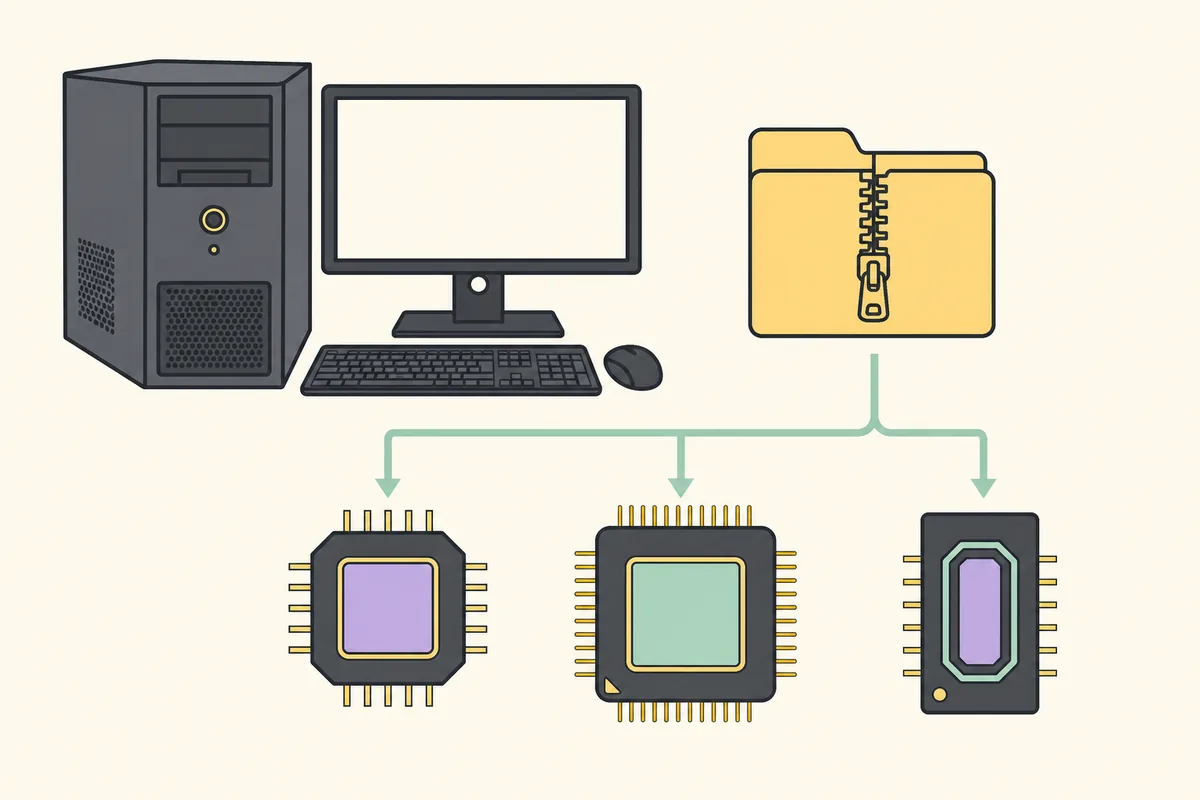
Téléchargez RAMMap.zip depuis Microsoft Sysinternals, choisissez Extraire tout, puis lancez RAMMap64.exe sur la plupart des PC Intel ou AMD, ou RAMMap64a.exe sur Windows on ARM. Vérifiez la signature Microsoft avant d'approuver les droits administrateur. Aucun assistant traditionnel n'est requis. Conservez les fichiers ensemble dans un dossier local stable, notez la version et séparez les instantanés du dossier du programme afin qu'une future mise à jour ne supprime pas les preuves du diagnostic. Gardez aussi Eula.txt avec la version installée.
Avant d'installer RAMMap
Microsoft présente RAMMap comme un analyseur avancé pour Windows Vista et versions ultérieures, notamment Windows 11 et Windows 10. La même archive prend en charge Windows Server 2008 et ultérieur. Il faut pouvoir exécuter un utilitaire élevé, car RAMMap interroge la mémoire de tout le système.
Créez un dossier permanent tel que C:\Tools\RAMMap pour enregistrer des instantanés ou utiliser le programme souvent. Ne laissez pas l'unique copie dans Téléchargements et ne l'exécutez pas depuis le ZIP compressé. L'extraction facilite les mises à jour, les fichiers enregistrés et les raccourcis.
Sur un ordinateur d'entreprise ou d'école, vérifiez que les utilitaires administratifs portables sont autorisés. Une politique peut bloquer volontairement un outil Microsoft signé. Utilisez la demande logicielle approuvée au lieu de déplacer ou renommer le fichier pour contourner le contrôle.
- Une version cliente ou serveur de Windows prise en charge.
- Un compte pouvant approuver l'élévation administrateur.
- Le ZIP officiel ou l'identifiant Microsoft WinGet exact.
- Assez d'espace pour l'utilitaire et les instantanés.
Installer RAMMap depuis le ZIP officiel
Utilisez la page vérifiée de téléchargement RAMMap ou la page RAMMap officielle. Le fichier vient de download.sysinternals.com. Ce guide pour installer RAMMap correctement n'utilise ni proxy, ni reconditionnement, ni modification.
- Télécharger RAMMap.zip
Enregistrez l'archive officielle de 719 Ko. La version 1.63 a été publiée le 26 mars 2026.
- Extraire tous les fichiers
Cliquez droit sur le ZIP, choisissez Extraire tout et un dossier normal. Il contient RAMMap.exe, RAMMap64.exe, RAMMap64a.exe et Eula.txt.
- Choisir la bonne version
RAMMap64.exe pour Windows Intel ou AMD 64 bits, RAMMap64a.exe pour ARM64 et RAMMap.exe uniquement pour un OS 32 bits.
- Examiner l'élévation
Windows doit identifier un exécutable signé par Microsoft. N'approuvez que si source et signature correspondent.
- Accepter le contrat
Lisez et acceptez la licence Sysinternals au premier lancement. RAMMap s'ouvre directement sans service à configurer.
RAMMap64, RAMMap64a ou RAMMap.exe
Les noms désignent l'architecture, pas des éditions fonctionnelles. Les trois offrent les mêmes vues. Un PC Windows 11 ou 10 avec Intel Core, Xeon, AMD Ryzen ou EPYC utilise normalement RAMMap64.exe.
| Exécutable | Architecture Windows | Comment confirmer |
|---|---|---|
| RAMMap64.exe | Intel ou AMD 64 bits (x64) | Paramètres > Système > Informations indique un OS 64 bits et un processeur x64. |
| RAMMap64a.exe | Windows on ARM (ARM64) | Le type du système mentionne un processeur ARM, souvent Snapdragon. |
| RAMMap.exe | Windows 32 bits (x86) | Le type du système indique explicitement un OS 32 bits. |
Le a de RAMMap64a signifie ARM64. Ne le choisissez pas parce que son nom paraît plus récent.
Installer RAMMap avec WinGet
WinGet acquiert le même paquet portable Microsoft Sysinternals et rend son identité explicite. Ouvrez PowerShell ou Terminal, exécutez la commande exacte et contrôlez la source affichée. La version vérifiée est 1.63 et l'identifiant Microsoft.Sysinternals.RAMMap. Ce guide pour installer RAMMap correctement conserve ainsi la provenance.
winget install --id Microsoft.Sysinternals.RAMMap --exactCréer une installation portable reproductible
Conservez les fichiers extraits dans un dossier clairement nommé plutôt que de disperser les exécutables. C:\Tools\RAMMap permet d'expliquer la source, l'architecture et la mise à jour. Gardez Eula.txt avec les exécutables de la même version.
Créez un raccourci après avoir confirmé l'architecture. Il doit viser RAMMap64.exe sur x64 ou RAMMap64a.exe sur Windows on ARM. Nommez le raccourci RAMMap sans copier ou renommer l'exécutable. Vous pourrez remplacer les fichiers sans modifier le point de lancement.
Décidez où placer les instantanés avant l'enquête. Utilisez un dossier de diagnostic distinct, avec date, machine et charge dans le nom. Ne les stockez pas dans le dossier du programme si un processus de mise à jour le remplace. Cette organisation distingue l'outil des preuves.
Si plusieurs administrateurs installent RAMMap, documentez l'URL officielle, la version, l'exécutable et la date de vérification. Cela ne transforme pas l'outil en service ; cela rend la prochaine installation ou mise à jour vérifiable et évite de confondre une ancienne copie.
La même disposition rend les machines de test cohérentes. Ne changez l'architecture que si le type du système l'exige et gardez les mêmes règles de source, version et nommage. Ce guide pour installer RAMMap correctement rend ces choix reproductibles.
Un dossier stable, un raccourci vérifié, des preuves séparées et un responsable des mises à jour restent utiles.
Vérifier le téléchargement avant l'exécution
Ouvrez les propriétés, choisissez Signatures numériques et examinez la signature Microsoft. Pour une assurance renforcée, calculez le SHA256 du ZIP et comparez-le au manifeste WinGet. Le hash v1.63 vérifié le 13 juillet 2026 est 6536A8107A3FB391E4443F2742366067341A7DA50DE89F99CA0B2390120DD0CC.
Le checksum identifie les octets exacts ; la signature relie l'exécutable à son signataire et valide son intégrité. Utilisez les deux après un transfert indirect. Consultez le guide de sécurité RAMMap.
Mettre à jour ou supprimer RAMMap
Pour une installation ZIP, téléchargez l'archive actuelle, fermez RAMMap et remplacez l'ensemble extrait. Gardez les instantanés séparément. Ne conservez pas un ancien exécutable parce que son nom est identique ; Microsoft actualise la même URL.
Pour supprimer une copie manuelle, fermez RAMMap et effacez le dossier et les raccourcis. Aucun service d'optimisation persistant n'est ajouté. Pour WinGet, utilisez winget uninstall --id Microsoft.Sysinternals.RAMMap --exact. Les instantanés restent à leur emplacement.
FAQ pour installer RAMMap
RAMMap doit-il être installé ?
Aucun assistant n'est nécessaire. Extrayez le ZIP Microsoft et lancez le bon exécutable, ou utilisez WinGet pour le paquet portable.
Quel fichier sous Windows 11 ?
La plupart des PC utilisent RAMMap64.exe. RAMMap64a.exe est réservé à Windows on ARM et RAMMap.exe aux systèmes 32 bits.
Puis-je l'exécuter sans droits administrateur ?
Il a normalement besoin d'une élévation pour lire la mémoire physique du système. Sans elle, le lancement peut échouer ou être incomplet.
Où WinGet installe-t-il RAMMap ?
L'emplacement varie selon la gestion des paquets portables. Utilisez WinGet list ou l'emplacement de la commande enregistrée.
RAMMap est-il dans Microsoft Store ?
La disponibilité peut changer. Les choix vérifiés ici sont le ZIP Sysinternals officiel et le paquet WinGet Microsoft.Sysinternals.RAMMap.
Télécharger le ZIP RAMMap actuel
Obtenez v1.63 directement depuis le serveur Sysinternals de Microsoft.